
Så här hanterar du ett passbyte
Den här artikeln är relevant för kontoägare, administratörer och superanvändare med rättigheter att hantera passbyten. Observera att superanvändare inte kan komma åt konto-inställningarna och ändra dessa.
I Smartplan har medarbetare möjlighet att byta pass med varandra. Denna funktion är användbar om en medarbetare till exempel inte kan arbeta som planerat. Medarbetare kan därmed byta pass internt för att säkerställa att schemat hålls.
Om du är intresserad av att läsa mer om hur ett passbyte mellan medarbetare fungerar, kan du läsa om det i denna artikel.
I den här artikeln går vi igenom följande:
- Inställningar för passbyte
- Godkänn ett passbyte via dator
- Godkänn ett passbyte i mobilappen
- Översikt och historik för passbyten
Inställningar för passbyte
Som administratör kan du själv bestämma hur mycket kontroll du vill ha över ett passbyte mellan dina medarbetare via inställningarna. Du hittar detta under menypunkten "Inställningar -> Smartplan Inställningar -> Passbyte". Här kan du markera "Passbyte måste godkännas av admin".

Från och med nu kommer alla administratörer att informeras om varje nytt passbyte som en medarbetare begär. En administratör kan därefter antingen godkänna eller avvisa det.
Efter att ha markerat rutan "Passbyte måste godkännas av admin" kan du också ställa in om övertagandet av ett ledigt pass i schemat kräver administratörsgodkännande eller inte. Du kan justera detta genom att markera eller avmarkera rutan "Godkännande inte nödvändigt för lediga pass" så att det passar dina preferenser.

Om du aktiverar administratörsgodkännande kan dina medarbetare inte direkt överta ett ledigt pass utan att först ansöka om detta. Om flera medarbetare är intresserade av samma pass och begär det, kan du som administratör välja vem som ska få det.
När du har ställt in dina preferenser klickar du på "Spara inställningar".
Du kan även som administratör ange vilken typ av passbyten du vill få notifikationer om på ditt konto. Om du till exempel vill få besked om alla passbyten som sker, eller om du bara ansvarar för vissa jobbtyper eller arbetsområden, kan du välja att endast få notiser om passbyten inom dessa områden.
Godkänn ett passbyte via dator
Om ditt konto är inställt på att kräva godkännande från en administratör innan ett passbyte kan genomföras, får du en avisering om ny passbytesaktivitet i ditt aktivitetscenter (klicka på klockikonen uppe i högra hörnet).
Här kan du se vilka medarbetare som är involverade i passbytet samt vilket pass och vilket schema det gäller:

Observera: Du kan endast godkänna ett passbyte när båda medarbetarna själva har klickat att de vill byta pass.
Du kan nu godkänna eller avvisa passbytet. Om du godkänner passbytet registreras det omedelbart, och du kan sedan se under "hanterade" att passbytet har godkänts både av dig som administratör och av Amanda, som var den medarbetare som skulle ta över passet:

Notera: Först efter att passbytet är godkänt av både bytespartnern och en administratör, kommer ändringarna att visas i schemat.
Du kan också godkänna och avvisa passbyte-förfrågningar under respektive medarbetares profil eller i det aktuella schemat. Detta beskrivs nedan.
Hantering av passbyte från medarbetarens profil
När du klickar på "Medarbetare" i den övre menyn kan du välja den medarbetare vars pass du vill ha översikt över. På medarbetarens profil kan du se om det finns några passbyte-förfrågningar som väntar på godkännande av en administratör. Det kan se ut så här:

I Smartplan skiljer man mellan "inkommande pass" och "utgående pass" på medarbetarens profil. I detta fall kan du se att Emma Hansson har erbjudit sig att ta ett pass från schemat. Här kan jag välja att godkänna eller avvisa denna förfrågan. Passbyte och erbjudanden om lediga pass kan alltså också hanteras från medarbetarens profil.
Hantering av passbyte i schemat
Du kan också hantera ett passbyte direkt i schemat. Detta kan du göra genom att klicka på ett pass i ett frigivet schema, varefter du får en översikt över dagens pass. I detta fall kan du som administratör se att ett passbyte den 1 september väntar på godkännande.
Om du klickar på "Passbyte väntar på admin godkännande" har du möjlighet att antingen "godkänna" eller "avvisa" passbytet.

Godkänn ett passbyte i mobilappen
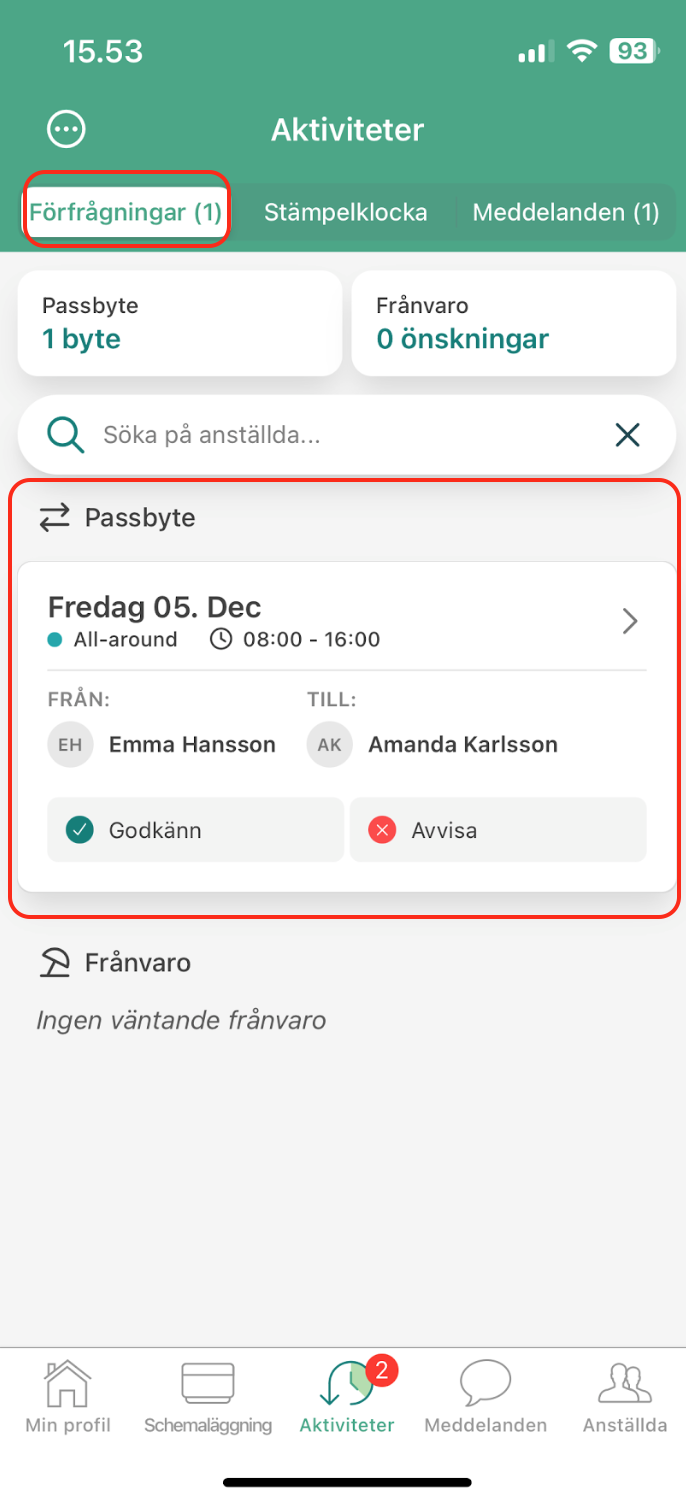
I förlängningen av hur du hanterar passbyten via datorn har du också möjlighet att godkänna eller avvisa förfrågningar om passbyte direkt i Smartplan-appen.
När du öppnar appen som administratör blir du uppmärksammad på passbytesförfrågan via punkten "Aktiviteter" längst ner i menyn. Om du klickar på "Förfrågningar" kan du se att en eller flera åtgärder väntar på ditt godkännande:
Översikt och historik för passbyten
Om du är inloggad som administratör i Smartplan på datorn har du möjlighet att se en översikt över kontoets passbyte-historik.
Du kan antingen komma åt passbyte-historiken direkt när du får en notis om passbyte. Detta är dock endast möjligt via datorn. Dessutom kan du också komma åt historiken över passbyten via dina Inställningar.

När du har klickat på "passbyte" till vänster kan du scrolla ner på sidan och hitta en översikt över alla bytta pass som genomförts på Smartplan-kontot.

Här kan du välja vilken period du vill se historiken för. Du kan också välja att bara se en översikt över bytta pass för en specifik medarbetare eller en specifik jobbtyp. Detta kan du enkelt filtrera i de två fälten som är placerade över historiken.
I översikten kan du se vilket datum passbytet ägde rum, vem som gav och fick passet, vilket pass som bytet gällde och vem som godkände passbytet.
När du tittar på historiken över passbyten kan du skilja mellan två typer, vilket illustreras i bilden ovan - genom exempel 1 och 2.
1. I första exemplet står det att passbytet är godkänt av "dig", eftersom jag som administratör genomförde överföringen av passet från Ida till Emma torsdagen den 1 september. Om en annan administratör från ditt Smartplan-konto hade överfört ett pass från en medarbetare till en annan, skulle denna administratörs namn visas.
2. I andra exemplet står det under kolumnen "godkänd av" att både "du" och "Ida" har godkänt passbytet. Detta betyder att båda parter har godkänt det passbyte som Amanda initierade. Eftersom detta är ett passbyte mellan två medarbetare (Amanda & Ida) som inte har administratörsrättigheter, kräver detta godkännande från både mottagaren av passbytet och en administratör.
Sammanfattningsvis ger historiken över passbyten dig och andra administratörer på Smartplan-kontot möjlighet att hålla koll på genomförda passbyten över alla medarbetare på kontot.
Kontakta oss om du har frågor
Om du har frågor om hur du hanterar passbyten i Smartplan är du alltid välkommen att kontakta oss. Du kan antingen skriva direkt till oss via chatten eller skicka ett mail till: support@trysmartplan.com.